マイページ利用のご案内
設定変更
パスワードを再設定する
パスワードをお忘れの場合等に、パスワードを再設定することができます。
-
STEP 1
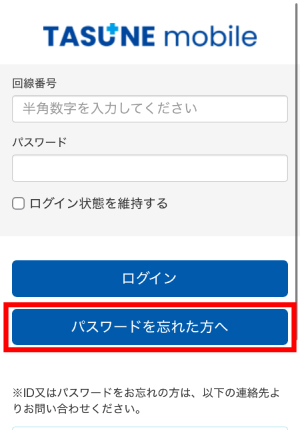
ログイン画面下部の「パスワードを忘れた方へ」を選択します。
-
STEP 2
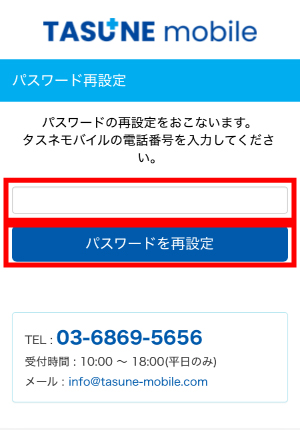
ご契約中の回線番号を入力し、「パスワードを再設定」を選択します。
-
STEP 3
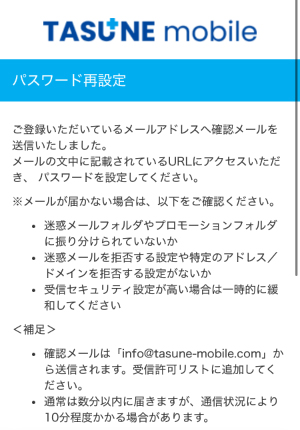
ご登録のメールアドレスに確認メールが届いているか確認します。
-
STEP 4
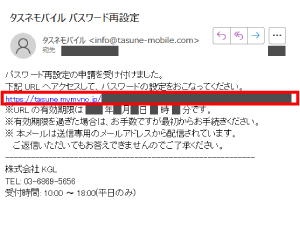
メール内のURLにアクセスします。
-
STEP 5
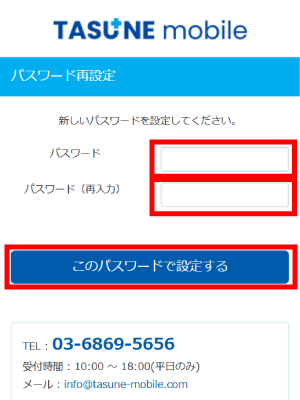
新しいパスワードを入力します。
-
STEP 6
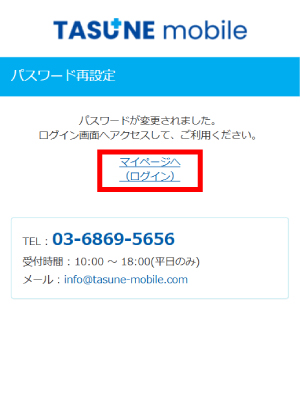
「マイページへ(ログイン)」を選択し、ログインをお試しください。
メールアドレスを変更する
メールアドレスを変更することができます。
-
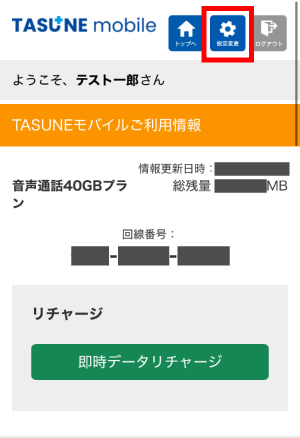
STEP 1
画面右上の「設定変更」を選択します。
-
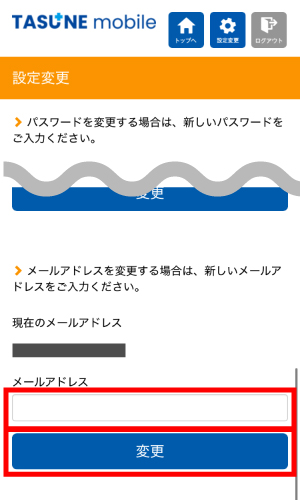
STEP 2
新しいメールアドレスを入力し、「変更」を選択します。
-
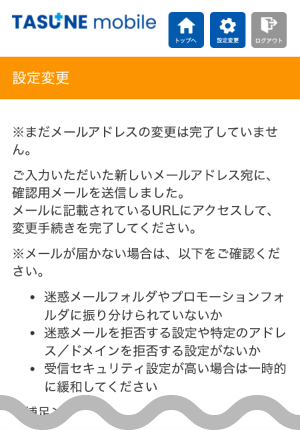
STEP 3
新しいメールアドレスに確認メールが届いているか確認します。
-
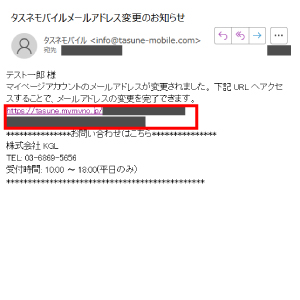
STEP 4
メール内のURLにアクセスします。
-
STEP 5
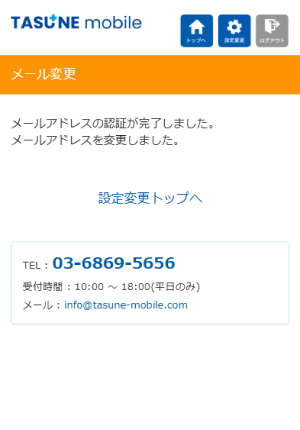
以下の画面が表示されれば変更完了です。
パスワードを変更する
パスワードを変更することができます。
-
STEP 1
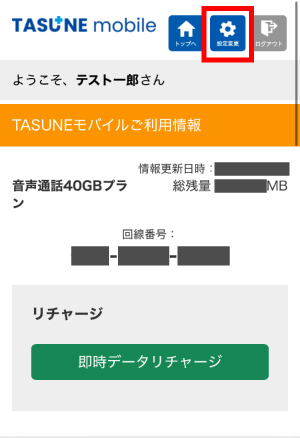
画面右上の「設定変更」を選択します。
-
STEP 2
新しいパスワードを入力します。
※6文字以上でご入力ください。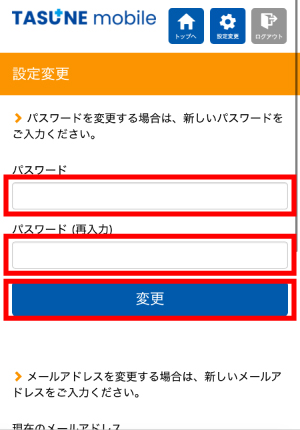
-
STEP 3
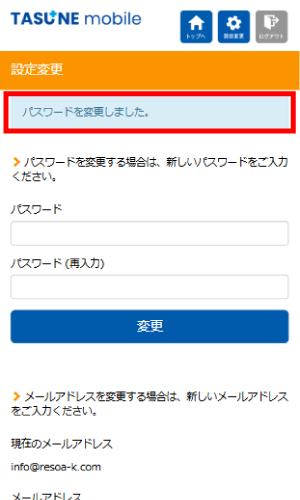
「パスワードを変更しました。」と表示されれば変更完了です。